Srbija
 Bosna i Hercegovina
 Slovenija

korak po korak
Kako vidjeti Wi-Fi lozinku na mobitelu?


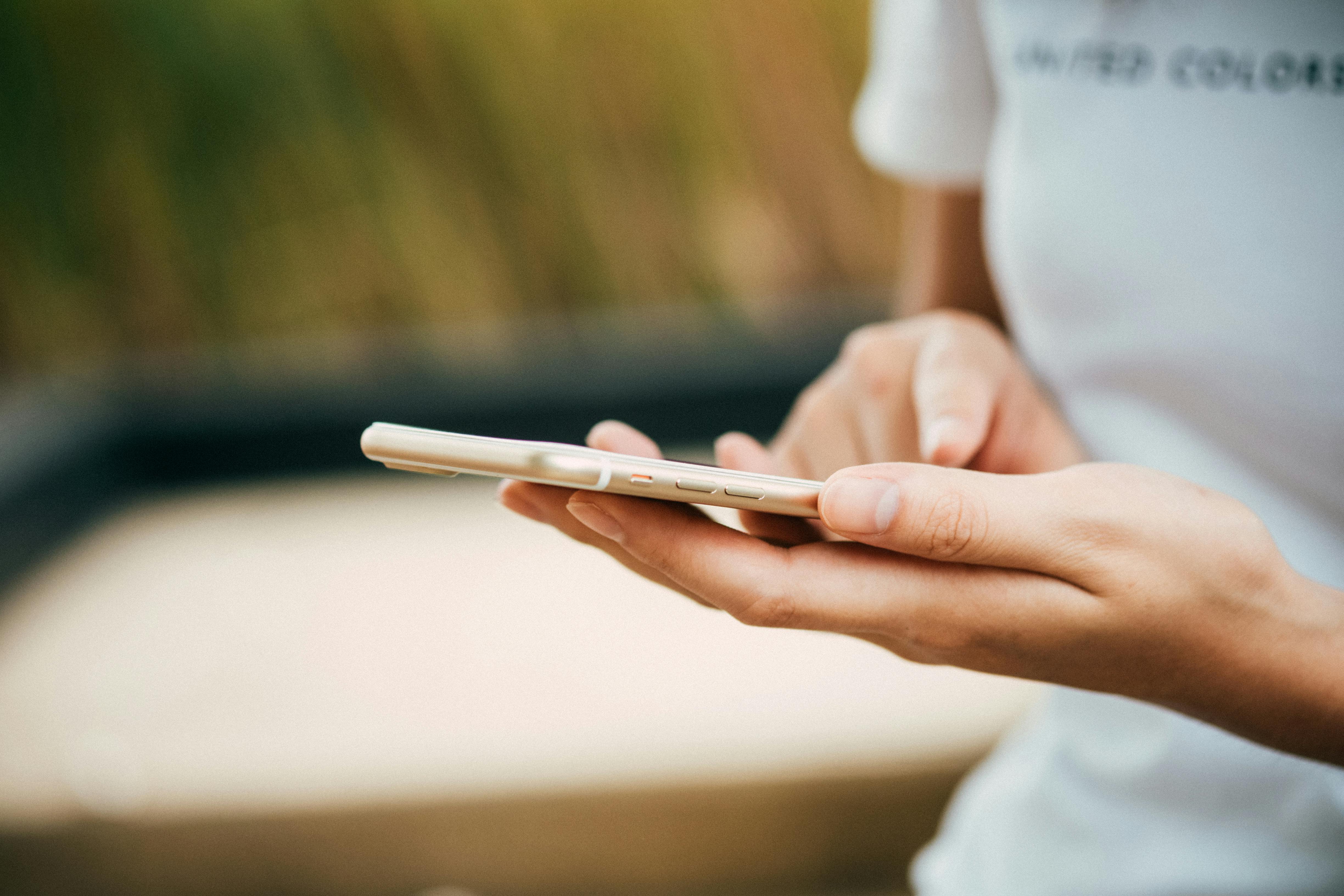
Sjećate li se posljednji put kada vas je prijatelj posjetio i zatražio vašu Wi-Fi lozinku? Vjerojatno ste morali kopati po ladici ili tražiti papirić na kojem ste je zapisali, ili još gore - puzati oko usmjerivača (rutera) tražeći naljepnicu s podacima. Postoji jednostavniji način - vaš mobitel već zna vašu Wi-Fi lozinku i može vam je pokazati ako ga znate pitati. U ovom detaljnom vodiču otkrit ćemo kako jednostavno pronaći spremljene Wi-Fi lozinke na vašem Android uređaju, bez potrebe za dodatnim aplikacijama ili kompliciranim tehničkim znanjem.
Zašto biste trebali znati kako vidjeti Wi-Fi lozinku na svom mobitelu?
Većina nas ne pamti svoje Wi-Fi lozinke. Jednom kada ih postavimo i spojimo se na mrežu, rijetko ih ponovno upisujemo. Ali životne situacije često zahtijevaju da znamo te lozinke:
- Kada vam dođu gosti koji se žele spojiti na vašu mrežu
- Kada kupite novi uređaj koji trebate povezati
- Kada trebate pomoći članu obitelji da se spoji na kućnu mrežu
- Kada želite podijeliti pristup s kolegama u zajedničkom radnom prostoru
Umjesto da tražite originalnu dokumentaciju ili da se provlačite iza namještaja do usmjerivača, vaš pametni telefon nudi elegantnije rješenje - izravan pristup svim Wi-Fi lozinkama koje ste ikad unijeli.
Kako vidjeti Wi-Fi lozinke na Android uređajima
Iako se Android sučelja razlikuju ovisno o proizvođaču i verziji sustava, osnovni koraci vrlo su slični na većini uređaja. Slijedite ove jednostavne upute da biste pristupili spremljenim Wi-Fi lozinkama.
Metoda 1: Kroz postavke Wi-Fi mreže
- Otvorite postavke Wi-Fi mreže
Povucite prstom prema dolje od vrha zaslona da biste otvorili ploču s obavijestima. Dodirnite i držite ikonu Wi-Fi-ja oko dvije sekunde. Ovo će vas odvesti izravno u postavke Wi-Fi mreže. - Odaberite trenutačnu mrežu
U popisu dostupnih mreža pronađite onu na koju ste trenutačno spojeni ili onu čiju lozinku želite vidjeti. Dodirnite ime mreže za prikaz detalja. - Pristupite detaljima povezane mreže
Na zaslonu s detaljima mreže potražite opciju "Podijeli" ili ikonu QR koda. Ova funkcija, prvotno namijenjena za jednostavno dijeljenje pristupa mreži s drugima, također vam omogućuje vidjeti lozinku. - Prikaz lozinke
Nakon što dodirnete opciju za dijeljenje, uređaj će generirati QR kod koji sadrži podatke za pristup mreži. Ispod QR koda obično ćete vidjeti samu lozinku prikazanu kao običan tekst. Na novijim verzijama Androida možda ćete trebati potvrditi svoj identitet putem otiska prsta, PIN-a ili uzorka prije nego što se lozinka prikaže.
Ovaj pristup funkcionira na većini Android uređaja s novijim verzijama operacijskog sustava (Android 10 i noviji).
Metoda 2: Korištenje upravitelja povezanih uređaja
Na nekim Android uređajima, posebno onima s prilagođenim sučeljima poput Samsung One UI, Xiaomi MIUI ili OPPO ColorOS, možete pristupiti lozinkama putem posebnih upravitelja povezanih uređaja:
- Otvorite postavke
Pokrenite aplikaciju Postavke na svom uređaju. - Pronađite odjeljak za Wi-Fi mreže
Ovisno o proizvođaču, ovo može biti pod "Veze", "Mreža i internet" ili jednostavno "Wi-Fi". - Otvorite napredne postavke
Dodirnite ikonu s tri točke ili "Više opcija", a zatim potražite "Postavke povezanih uređaja", "Upravitelj Wi-Fi mreža" ili sličnu opciju. - Pregledajte spremljene mreže
Trebali biste vidjeti popis svih mreža na koje ste se ikada spojili. Dodirnite onu koja vas zanima. - Prikažite lozinku
Potražite opciju "Prikaži lozinku" ili "Detalji sigurnosti". Možda ćete morati potvrditi svoj identitet putem biometrijske provjere autentičnosti ili PIN-a prije nego što se lozinka prikaže.
Korištenje QR koda za brzo dijeljenje Wi-Fi pristupa
Jedan od najelegantnijih načina dijeljenja pristupa vašoj Wi-Fi mreži jest korištenje QR koda koji vaš Android uređaj može generirati. Ovo je posebno korisno kada ne želite naglas izgovarati ili ručno unositi složene lozinke:
- Otvorite postavke Wi-Fi mreže kao što je opisano u Metodi 1.
- Odaberite mrežu čiji pristup želite podijeliti.
- Dodirnite opciju "Podijeli" ili ikonu QR koda.
- Pokažite generirani QR kod osobi s kojom želite podijeliti pristup.
Vaš prijatelj ili gost tada samo treba:
- Na Androidu: Otvoriti kameru ili poseban čitač QR kodova i skenirati kod
- Na iPhoneu: Koristiti kameru koja automatski prepoznaje QR kodove za Wi-Fi
Njihov uređaj automatski će prepoznati mrežu i lozinku te ih spojiti bez potrebe za ručnim unošenjem podataka. Ovo nije samo brže, već i smanjuje rizik od pogrešaka pri upisivanju složenih lozinki.
Mogu li vidjeti lozinke za sve Wi-Fi mreže koje sam koristio/la?
Ovo je pitanje koje mnogi korisnici postavljaju, i odgovor je - djelomično. Možete vidjeti lozinke samo za one mreže:
- Na koje ste se uspješno spojili
- Za koje ste odabrali opciju "Zapamti mrežu"
- Za koje imate administratorske ovlasti (uglavnom vaše osobne ili kućne mreže)
Za javne mreže ili mreže kojima pristupate kroz jednokratne pristupne kodove (kao što su neke hotelske mreže), često nećete moći vidjeti stvarnu lozinku čak i ako ste povezani, jer takve mreže koriste posebne metode provjere autentičnosti.
Sigurnosni aspekti pristupa Wi-Fi lozinkama
Mogućnost lakog pristupa spremljenim Wi-Fi lozinkama na vašem uređaju je praktična, ali također naglašava važnost opće sigurnosti uređaja. Razmislite o sljedećim sigurnosnim mjerama:
- Uvijek zaštitite svoj uređaj snažnim zaključavanjem zaslona (biometrija, PIN ili uzorak)
- Redovito ažurirajte operacijski sustav i sigurnosne zakrpe
- Budite oprezni kome dopuštate fizički pristup svom otključanom uređaju
- Razmislite o redovitom mijenjanju važnih Wi-Fi lozinki, posebno za kućne i poslovne mreže
Što ako ne mogu vidjeti Wi-Fi lozinku putem ovih metoda?
Ako navedene metode ne funkcioniraju na vašem uređaju, to može biti zbog:
- Starije verzije Android sustava (neke su funkcije dostupne samo u novijim verzijama)
- Specifičnih ograničenja koje je postavio proizvođač uređaja
- Poslovnih pravila ako koristite uređaj kojim upravlja vaša tvrtka
- Ograničenja davatelja usluga na nekim mrežama
U takvim slučajevima možda ćete ipak morati provjeriti originalni usmjerivač (ruter) ili dokumente s informacijama o mreži.
Vaš mobitel kao čuvar digitalnih ključeva
Vaš pametni telefon više je od sredstva komunikacije - to je osobni upravitelj digitalnih podataka koji pamti važne informacije poput Wi-Fi lozinki. Umjesto oslanjanja na naljepnice, bilješke ili nesavršeno pamćenje, iskoristite ugrađene funkcije svog uređaja za jednostavan pristup i dijeljenje ovih podataka kada je to potrebno.
Znanje kako pristupiti spremljenim Wi-Fi lozinkama na vašem mobitelu može uštedjeti vrijeme, smanjiti frustraciju i učiniti vas tehnološki samouvjerenijim. To je mala, ali značajna vještina koja pokazuje kako maksimalno iskoristiti tehnologiju koju svakodnevno koristite.
Zapamtite: vaš uređaj već zna vaše lozinke - sada znate i kako ih pronaći kada ih trebate.
Kakvo je tvoje mišljenje o ovome?
Pridruži se raspravi ili pročitaj komentare


Kakvo je tvoje mišljenje o ovome?
Pridruži se raspravi ili pročitaj komentare
NAJČITANIJE




















Najnovije












ZDRAVLJE




LIFESTYLE




SHOWBIZ